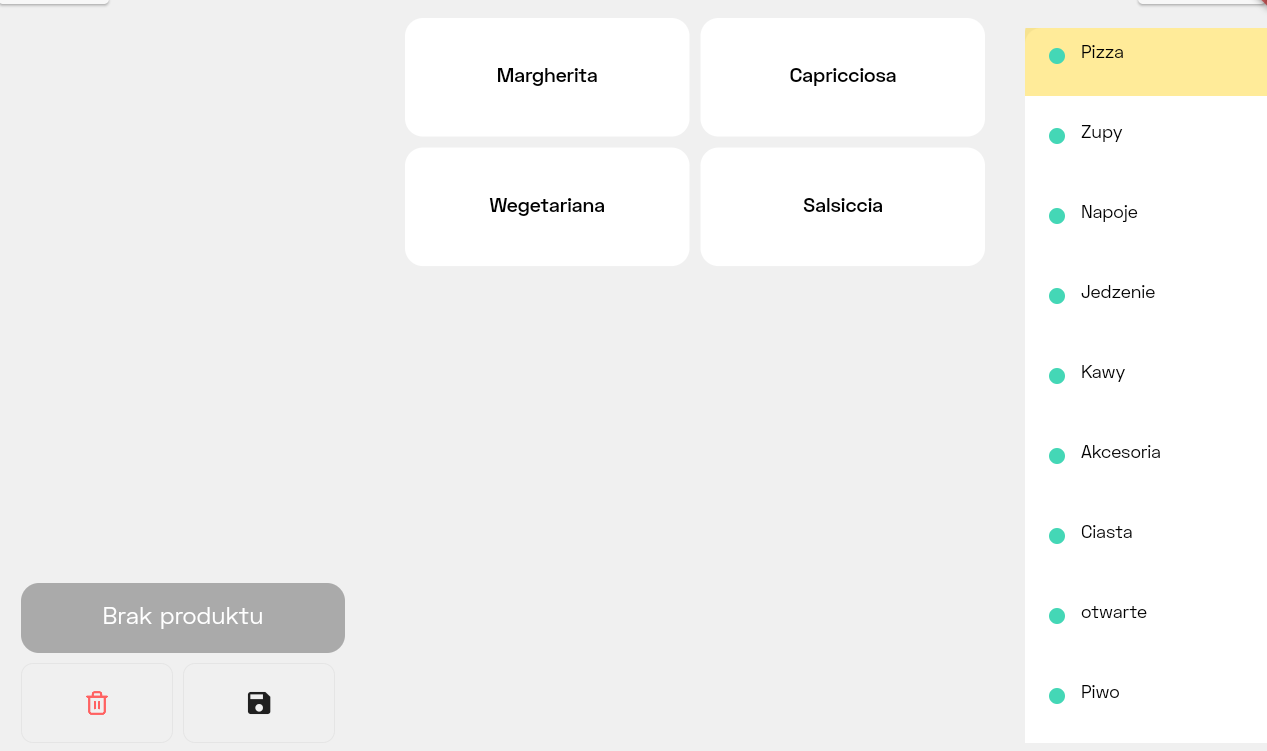
Powyżej przedstawiony jest domyślny ekran sprzedaży.
Czarnym przyciskiem - dyskietką przechodzimy do wcześniej otwartych zamówień - jeżeli takie są to obok dyskietki jest liczba otwartych zamówień - w tym wypadku nie ma żadnego.
Lista po prawej to kategorie produktów.
Po środku znajdują się produkty i typy produktów w danej kategorii.
Po lewej pojawia się stan aktualnego zamówienia na grafice powyżej nie ma żadnego produktu w zamówieniu.
Po wybraniu produktu
Po wybraniu min. jednego produktu widok po lewej pokazuje wybrane produkty.
Pojawiają się wtedy inne przyciski w zależności od konfiguracji
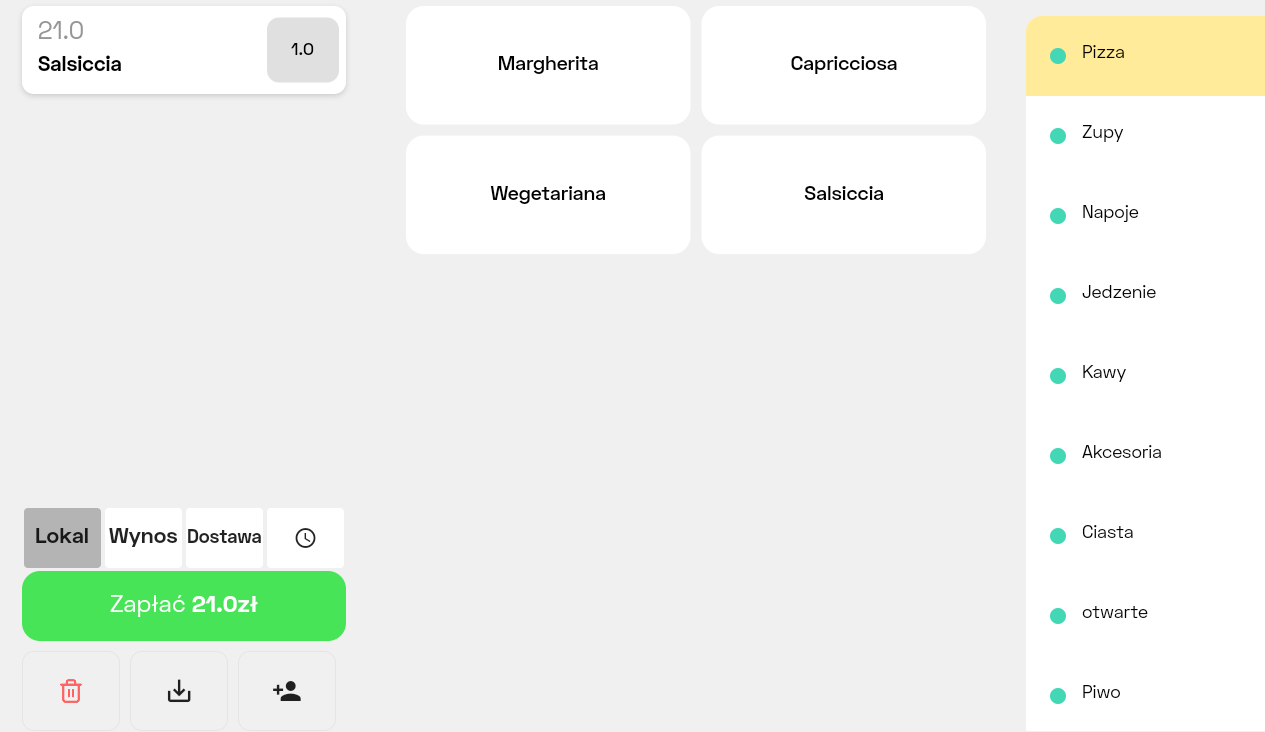
Na powyższej grafice widzimy nowe przyciski.
Nad przyciskiem płać wybieramy informacje dodatkowe do zamówienia - jest to opcja którą trzeba skonfigurować w przeciwnym wypadku te przyciski nie pojawią się.
Mamy tutaj możliwość wyboru gdzie dane danie zostanie podane oraz czasu realizacji zamówienia.
Poniżej duży zielony przycisk służy do opłacania i zamykania zamówienia.
Ikoną kosza usuwamy zamówienie.
Strzałką do dołu zapisujemy - otwieramy zamówienie.
Przyciskiem z użytkownikiem - dodajemy stałego klienta
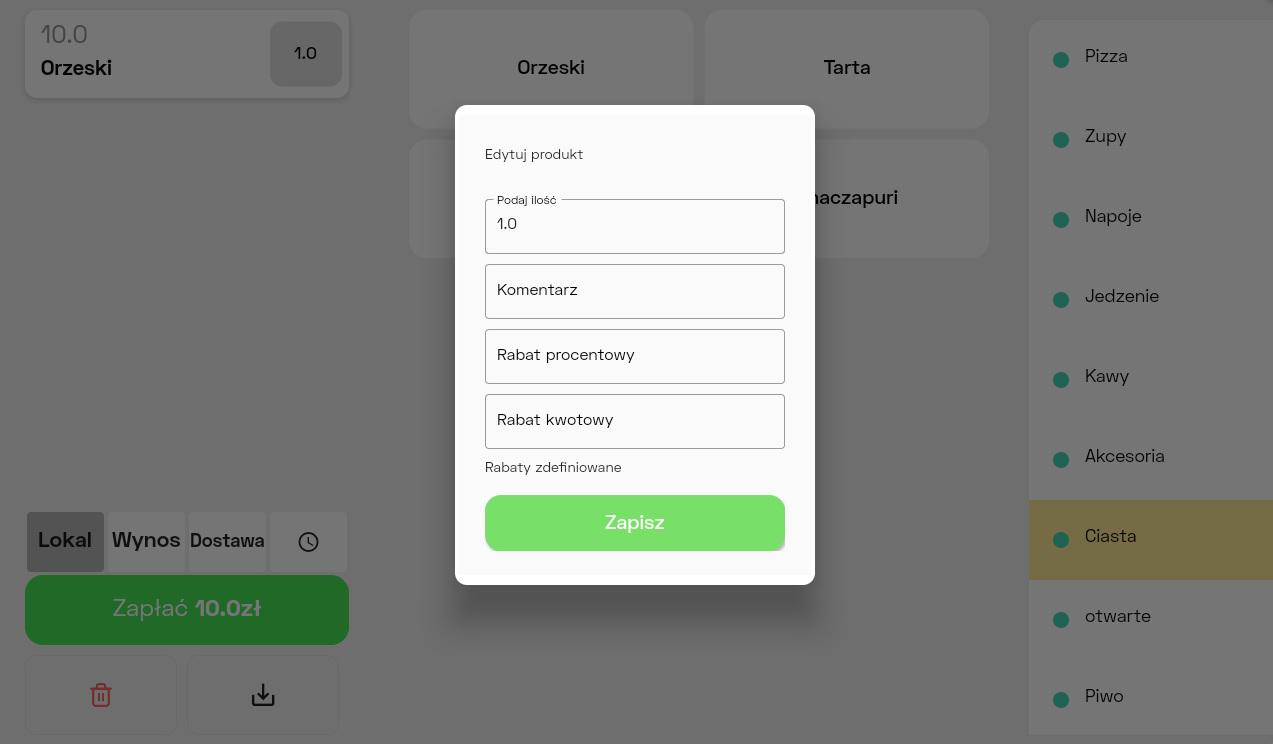
Klikając w produkt po lewej stronie - w liście produktów w danym zamówieniu pojawi się popup edytowania go.
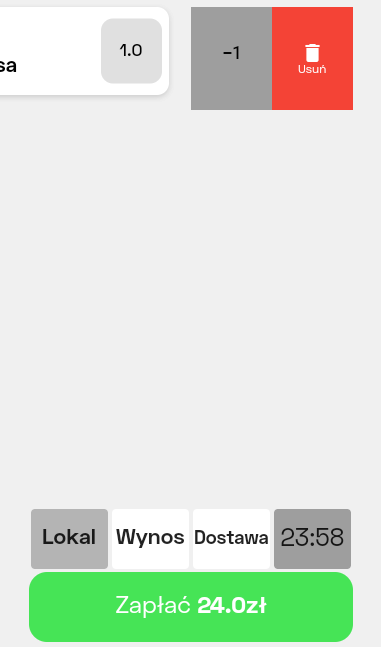
Jeżeli chcemy usunąć produkt należy przesunąć go w lewo
Klikając dwukrotnie w wybrany produkt zostanie dodana jeszcze jedna sztuka
Opłacanie zamówienia
Po klinięciu przycisku zapłać pojawia się popup płatności.
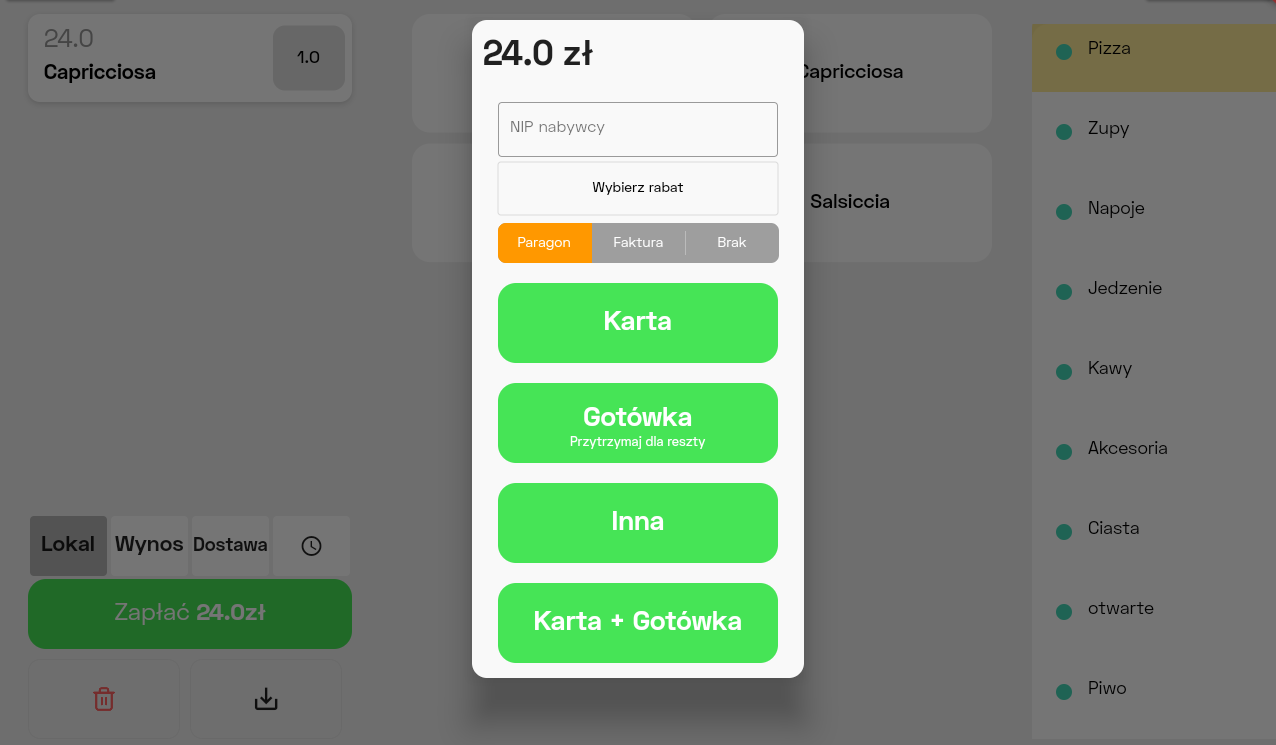
Tutaj możemy dodać NIP nabywcy na paragonie
Wybrać rabat
Wybrać formę dokumentu
Wybrać metodę płatności.
W tym ekranie również są niewielkie różnice zależne od konfiguracji
Po wybraniu metody płatności zostanie wydrukowany paragon oraz bony w zależności od konfiguracji